Profile

SELAMAT DATANG

Selamat datang di Blog Yuliansyah Ganda Pinanggih. saya senang Anda berada di sini.Ada banyak hal yang menarik disini

Sekilas Tentang Punk_Geh

NAME : Yuliansyah Ganda Pinanggih


Yuliansyah Ganda Pinanggih Hanya Seseorang Yang Ingin Selalu Belajar dan Ingin Tahu Sesuatu Yang Baru....

Tampilkan postingan dengan label Tutorial BLOG. Tampilkan semua postingan

Sabtu, 03 Maret 2012

Cara Merubah Read More Pada Postingan Menjadi Lebih Menarik

Banyak template dengan fasilitas read more mempunyai tampilan kurang menarik. Mungkin juga anda bosan dengan bentuk read more seperti yang dimiliki dan bermaksud menggantinya. Jangan khawatir gan, saya akan berikan beberapa pilihan read more menarik dan bisa dimiliki sesuai keinginan anda. Sekarang mari kita bahas cara merubah read more menjadi menarik. Ikuti langkah berikut.


read more

  1. Log in ke blog anda
  2. Klik Rancangan
  3. Klik Edit HTML
  4. Centang Expand Template Widget
  5. Kemudian Cari kode read more, selanjutnya, teruskan baca, atau apa saja seperti tampilan jump break (read more) artikel anda. Setulah Ketemu Hapus kode tersebut dan ganti dengan salah satu kode di bawah ini.
Perhatiakan kode dasar read more. Anda hanya perlu mengganti tulisan merah dengan kode gambar (read more) yang di pilih.
<img align='right' alt='read more' margin='0' border='0' width='80' height='35' src='MASUKKAN KODE GAMBAR ANDA DI SINI'/>

Catatan: Silahkan anda edit width untuk ukuran lebar dan height ujtuk ukuran tinggi tampilan read more
Berikut merupakan beberapa alamat kode gambar yang ada :
read more
 http://i1138.photobucket.com/albums/n524/blogonol/blogonol-readmore4.png

read more
http://i1138.photobucket.com/albums/n524/blogonol/blogonol-readmore3.png

read more
http://i1138.photobucket.com/albums/n524/blogonol/blogonol-readmore-1.png

read more
http://i1138.photobucket.com/albums/n524/blogonol/blogonol-readmore9.png

read more
http://i1138.photobucket.com/albums/n524/blogonol/blogonol-readmore11.png

read more
http://i1138.photobucket.com/albums/n524/blogonol/blogonol-readmore12.png

read more
http://i1138.photobucket.com/albums/n524/blogonol/blogonol-reradmore8.png

read more
http://i1138.photobucket.com/albums/n524/blogonol/blogonol-readmore13.png

read more
http://i1138.photobucket.com/albums/n524/blogonol/blogonol-readmore14.png

read more
http://i1138.photobucket.com/albums/n524/blogonol/blogonol-readmore2-1.png
 
https://blogger.googleusercontent.com/img/b/R29vZ2xl/AVvXsEgqGHULkRtfW88FyO3RYVhJW5LMZKtDjbS-yald05TUwhBEo-mGw4jg9k5rLQP-A4SWqiYenLwaYgSW2JwzGd4MUzXsFDw6YWXtqWRgEjmJq2hU_ouj_ZEyjcGDUyfA5kzMlnNzwrB3h6YE/s1600/read+more.gif
 
https://blogger.googleusercontent.com/img/b/R29vZ2xl/AVvXsEj51vuUXDu23l4gM0x_6qwaXb-sVNmTUrLcdxG23PXCtCe-lbO57tCdxfoMntx6GKq_5uKx9qCkMHuV_F5mAU7346rG6bNOKuf3pid9J92aTR7ZCtxdi4UXLpfbv1sivMy2DPZEXkaNXObN/s1600/readmore.gif
 
http://www.boisestatebooks.com/outerweb/images/scholarships/readMore.gif
Selanjutnya Simpan Template dan lihat hasilnya
Selamat mencoba dan sukses selalu
»»  READMORE...

Jumat, 02 Maret 2012

kode warna HTML terbaru


inilah dia kode warna HTML terbaru, disini bisa kalian klik warna yg akan dicari kodenya, dan kode tersebut akan muncul pada kotak yang tersedia secara otomatis


»»  READMORE...

Cara mempercantik tampilan Title Bar


Membuat TITLE BAR berjalan pada blog. Kali ini blogpunk6eh akan sharing tentang cara mempercantik tampilan TITLE BAR berjalan. Ya ini digunakan untuk variasi aja gak terlalu penting sebenernya, lagi pula TITLE BAR juga gak terlalu terlihat karna berada dibagian paling atas. Okelah langsung mawon.
Langkah membuat TITLE BAR berjalan.
  • login ke dashbord blog kamu.
  • pilih ''RANCANGAN / DESIGN''
  • pada halaman ''Element laman'' klik 'Tambah Gadget'
  • pilih widget ''HTML/Javascript'' dan tempatkan script berikut didalamnya.
  • terakhir klik SIMPAN
Script yang di copy:
<script> function tb8_makeArray(n){ this.length = n; return this.length; } tb8_messages = new tb8_makeArray(3); tb8_messages[0] = "WELCOME TO OUR WEBSITE"; tb8_messages[1] = "INFORMATION ABOUT INTERNET"; tb8_messages[2] = "AND THANKS FOR VISITING"; tb8_rptType = 'infinite'; tb8_rptNbr = 5; tb8_speed = 125; tb8_delay = 1000; var tb8_counter=1; var tb8_currMsg=0; var tb8_tekst =""; var tb8_i=0; var tb8_TID = null; function tb8_pisi(){ tb8_tekst = tb8_tekst + tb8_messages[tb8_currMsg].substring(tb8_i, tb8_i+1); document.title = tb8_tekst; tb8_sp=tb8_speed; tb8_i++; if (tb8_i==tb8_messages[tb8_currMsg].length){ tb8_currMsg++; tb8_i=0; tb8_tekst="";tb8_sp=tb8_delay; } if (tb8_currMsg == tb8_messages.length){ if ((tb8_rptType == 'finite') && (tb8_counter==tb8_rptNbr)){ clearTimeout(tb8_TID); return; } tb8_counter++; tb8_currMsg = 0; } tb8_TID = setTimeout("tb8_pisi()", tb8_sp); } tb8_pisi() </script>

Keterangan:
" pada tulisan yang berwarna ungu adalah tampilan teks, ganti sesuai keinginan kamu.
" pada tulisan yang berwarna hijau tb8_speed = 125 adalah kecepatan teks berjalan pada TITLE BAR, silahkan expresikan sesuai keinginan kamu.
iseng-iseng posting menulis tentang membuat title bar berjalan
»»  READMORE...

Mengganti Template Baru Dengan btemplates.com

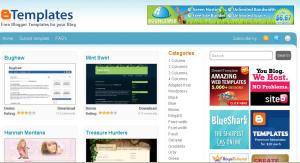
Ingin Mengganti Template Blog blogger anda dan anda menginginkan blog template yang lebih berfariatif.Saya sarankan anda untuk mencoba tampilan dari btemplates.com selain banyaknya template yang menarik.Template-templatenya juga merupakan New Template sehingga untuk para pengguna blogger lebih dimudahkan dalam mengelola sidebar blog anda.
Inilah tampilan utama dari btemplates.com
BPtemplates
Oh iya bagi anda yang belum mengerti cara untuk menampilkan ataupun mengganti template blogger menggunakan new template ikuti langkah-langkah berikut :
  • masuk ke account dashboard blogger anda.
  • Pilih Tata Letak
  • Kemudian Pilih Edit HTML
  • Setelah masuk ke edit HTML browse template yang telah anda download sebelumnya di btemplates.com tetapi sebelum itu extract dulu file download tersebut karena masih dalam file zip.
  • Setelah di extract baru masukkan file yang berekstensi xml kedalam browse HTML template di edit HTMl
  • Setelah itu simpan perubahan dan konfirmasikan untuk menghapus semua widget atau sidebar sebelumnya(agar widget atau sidebarnya tidak hilang anda boleh mengcopy kode HTML widget di notepad)
  • Setelah itu anda boleh melihat perubahan yang terjadi.
Konten ini di peruntukkan bagi para blogger pemula atau yang memang belum tahu cara mengganti tempate blogger edisi new template.semoga ilmu ini bermanfaat dan tampilan template blog anda lebih menarik.oke….

»»  READMORE...

Cara Membuat READMORE Otomatis di Blogspot


Cara Membuat Readmore Otomatis. Postingan kali ini akan memberikan tutorial Cara Membuat Readmore atau Baca Selengkapnya pada postingan blog secara otomatis. Dengan adanya readmore otomatis, kita bisa menentukan berapa ketinggian dan lebar penggalan postingan dan image yang akan muncul pada halaman pertama blog kita sehingga terlihat rapi dan menarik.

Trik ini mungkin telah banyak yang mengetahui dan ada juga yang belum mengetahuinya. Bagi anda yang belum mengetahui bagaimana cara membuat readmore otomatis, bisa mengikuti tutorial berikut ini.
PERTAMA, silakan masuk ke acount blogger anda kemudian pilih Edit Html, jangan lupa memberikan tanda ceklis pada bacaan "Expand Widget Template" atau lihat gambar di bawah ini :


cari kode </head> kemudian masukkan script di bawah ini persis dibawah kode tersebut.
<script type='text/javascript'> var thumbnail_mode = &quot;no-float&quot; ; summary_noimg = 430; summary_img = 340; img_thumb_height = 100; img_thumb_width = 120; </script> <script src='http://rizqi.moehamed.googlepages.com/read-moreotomatis.js' type='text/javascript'/>
KEDUA, cari kode html berikut ini :
<data:post.body/> atau <p><data:post.body/></p>
ganti kode tersebut dengan kode di bawah ini :
<b:if cond='data:blog.pageType != &quot;item&quot;'>
<div expr:id='&quot;summary&quot; + data:post.id'><data:post.body/></div>
<script type='text/javascript'>createSummaryAndThumb(&quot;summary<data:post.id/>&quot;);
</script>
<span class='rmlink' style='float:right;padding-top:20px;'>
<a expr:href='data:post.url'>&#187;&#187;&#160;&#160;READMORE...</a></span>
</b:if>
<b:if cond='data:blog.pageType == &quot;item&quot;'><data:post.body/></b:if>
Keterangan : tulisan yang berwarna merah adalah yang bisa anda ganti.
==> Summary noimg 430 = tinggi artikel terpenggal tanpa image
==> Summar img 430 = tinggi artikel terpenggal dengan image
==> Readmore bisa anda ganti dengan Baca Selengkapnya, full read dll...


KETIGA, klik save template

Selanjutnya anda bisa melakukan postingan dan lihat hasilnya, Readmore atau baca selengkapnya akan secara otomatis terpasang setelah anda publish postingannya.
»»  READMORE...

Kamis, 01 Maret 2012

Cara Mengganti Icon Blog

Jika kita membuka suatu website atau blog maka seringkali kita menjumpai ada sebuah gambar atau icon pada address bar (kotak untuk mengetikkan alamat web). Dan jika kita punya blog di Blogspot maka icon default yang akan tampil adalah gambar seperti ini :

Bagi kamu yang tidak puas dengan icon/gambar tersebut, kamu bisa menggantinya dengan gambar sesuai dengan keinginanmu. caranya sangat mudah, yaitu dengan membuat gambar (gif, jpg, ico, dan lain2) dengan ukuran kira2 24x42 pixel sampai 32x32 pixel (sebenarnya ukurannya bebas sih, tapi biar filenya kecil dan proses membukanya cepat). Setelah itu .....

masuk ke "Layout --> Edit HTML" trus tempatkan script berikut sebelum kode </head>
<link href='http://i1237.photobucket.com/albums/ff473/muhammadsuteja/home.png' rel='SHORTCUT ICON'/>

CATATAN:
jika kalian ingin icon pilihan anda sendiri anda cukup mengganti kode yg berwarna merah dengan url gambar anda sendiri.
jika belum mempunyai gambar/icon anda bisa mengunjungi: http://www.iconarchive.com
~SELAMAT MENCOBA~
~SEMOGA BERHASIL~
»»  READMORE...

cara memasang jam dan kalender di blog


Pada artikel kali ini saya akan menjelasakan bagaimana cara memasang jam dan kalender di blog.
caranya mudah koq..teman -teman,kalian hanya menambahkan script dibawah ini sesuai pilihan teman-teman.


jam bendera indonesia


<div align="center"><embed pluginspage="http://www.macromedia.com/go/getflashplayer" src="http://alimmahdi.webs.com/Jam&kalender/jam_blogger.swf" wmode="transparent" type="application/x-shockwave-flash" width="150" height="150"></embed></div>

jam green keren
<div align="center"><embed pluginspage="http://www.macromedia.com/go/getflashplayer" src="http://alimmahdi.webs.com/Jam&kalender/Jam_Analog.swf" width="150" height="150" type="application/x-shockwave-flash" wmode="transparent"></embed></div>

jam spongebob

<embed src=http://fc01.deviantart.com/fs45/f/2009/139/2/6/Spongebob_Clock_by_blogclocks.swf quality=high pluginspage=http://www.macromedia.com/go/getflashplayer type=application/x-shockwave-flash width=150 height=127 wmode=transparent></embed>

Jam Squidward

<embed src="http://fc03.deviantart.com/fs48/f/2009/189/1/e/clockwidget_by_blogclocks.swf?c=0x99e2ff&p=http%3A%2F%2Fi41%2Etinypic%2Ecom%2F11rydfq%2Ejpg&a=20&s=1&r=1" quality="high" pluginspage="http://www.macromedia.com/go/getflashplayer" type="application/x-shockwave-flash" width="120" height="120" wmode="transparent"></embed>
jam animasi burung garuda
<p align="center"><embed menu="false" pluginspage="http://www.adobe.com/go/getflashplayer" swliveconnect="true" quality="best" allowscriptaccess="sameDomain" loop="false" flashvars="&col1=d89b09&col2=7cc034&dayAdd=0&cal=true&gig_lt=1248336103578&gig_pt=1248336182359&gig_g=1&gig_n=blogger" src="http://www.widgipedia.com/widgets/orido/Jam-Garuda-Indonesia-4639-8192_134217728.widget?__install_id=1248336094072&__view=expanded" height="205" type="application/x-shockwave-flash" width="205" wmode="transparent"> </embed></p>

Cara menambahkannya adalah SBGB:
1. Login ke akun Blogger Anda
2. Klik Tata Letak/Layout
3.Add gadget/tambah Gadget
4.Pilih HTML java Script
5.Copy Paste kode/script diatas sesuai pilihan anda
6.Simpan
~SELAMAT MENCOBA~
 ~ SEMOGA BERHASIL~
»»  READMORE...

Cara membuat link berkedip seperti Pelangi


Anda ingin link ada menjadi seperti pelangi...ketika di sorot mouse! mari ikuti langkah berikut:


1. Login ke akun Blogger Anda
2. Klik Tata Letak/Rancangan
3. Klik Edit HTML
4. Cari Kode </head> , Untuk memudahkan cari dengan tool pecari denagn menekan ctrl F atau F3.
5. Pasang kode sript dibawah ini dibawah kode </head> atau disamping kode </head>


<script src='http://muhammadsuteja.googlecode.com/files/rainbow.js'></script>
sehingga menghasilkan seperti ini:
</head><script src='http://muhammadsuteja.googlecode.com/files/rainbow.js'></script>


6.Simpan dan lihat hasilnya
»»  READMORE...

Membuat Pesan Pembuka dan Penutup Pada Blog


Anda tentu sering menemukan saat membuka sebuah blog kemudian tampil sebuah pesan pada layar baik itu ucapan selamat datang ataupun hanya sekedar pesan dari pemilik blog. Mungkin sebagian dari anda akan mengatakan bahwa trik ini sudah cukup basi, tapi tidak ada salahnya kalau saya tulis kembali sekedar untuk catatan pribadi dan mungkin akan bermanfaat bagi anda yang belum tahu cara membuatnya.

Lalu bagaimana triknya, ikuti saja langkah-langkah berikut:
Login ke akun Blogger anda, klik Layout-Edit HTML lalu pada bagian atas cari kode <head> dan masukan script berikut ini dibawahnya.


<script type='text/javascript'>
alert("Selamat datang di blog saya..Jangan lupa komen ya..")
</script>

Ada ucapan selamat datang pasti ada ucapan selamat tinggal, lalu bagaimana menampilkan pesan jika halaman blog ditutup untuk meninggalkan pesan bagi pengunjung, berikut triknya:

Masih dalam mode Edit HTML dan dengan cara yang sama seperti diatas hanya scriptnya yang berbeda, masukan script berikut dibawah kode atau dibawah script pesan pembuka tadi.

<script type='text/javascript'>
// goodbye alert
function goodbye(){
alert(&#39;Hayoo mau kemana??..Besok mampir lagi yaa.. &#39;);
}
parent.window.onunload=goodbye;
</script>

Text yang berwarna Hijau bisa anda ganti sesuai keinginan anda, lik pratinjau atau preview sebelum menyimpannya. Kalau anda sudah berhasil, silahkan di simpan pekerjaan anda. Bagaimana, mudah bukan? Anda cukup menambahkan sedikit kode Java script pada halaman blog anda dan anda sudah tampil beda. Selamat mencoba..


Saran Dan Kritik Anda Sangat Membantu Saya Dalam Menulis Artikel Selanjutnya Pada Blog Ini...
»»  READMORE...

Cara menghilankan Judul blog di header Blog

tips blogspot kali ini saya akan menjelaskan pada sobat tentang Cara menghilankan Judul blog di header Blog.Menghilangkan judul blog di header blog bertujuan untuk memperindah background header sobat.baiklah saya akan memulai langkah demi langkah.
Menghilankan judul blog di header blog
  1. Login Ke akun blog sobat 
  2. Pilih rancangan/tata letak dan pilih EDIT HTML
  3. centang klolm expand template widget
  4. cari kode #header h1 {
  5. Tambahkan Kode berikut sebelum tanda penutup }

visibility:hidden;display:none;
Sehingga menjadi seperti ini
    #header h1 {
    margin:50;
    padding:5px 0 0 10px;
    font-size: 100%;
    font-weight:bold;
    line-height: 1.2em;
    letter-spacing:.0em;
    font-style:italic;
    color:#FFFFFF;
    visibility:hidden;display:none;}
6.Simpan templatenya
»»  READMORE...

Template by:

Free Blog Templates